Configurando seu sistema
Para acompanhar este tutorial, você precisará ter acesso a compiladores, Python e CMake. Veremos algumas instruções de como instalar os pré-requisitos em seu próprio computador. Veremos também como usar o Binder para rodar na nuvem.
Estas instruções são baseadas na instalação de compiladores e CMake através do gerenciador de pacotes e ambientes Conda, uma vez que fornece uma maneira conveniente para instalar pacotes binários em um ambiente de software isolado.
Para usuários Windows
É fortemente recomendável usar (e instalar, se necessário) o Windows Subsystem for Linux (WSL), pois é uma ferramenta poderosa que provavelmente também será útil após a finalização desse tutorial. Dentro do WSL você precisará do Python3 e o gerenciamento de ambiente conda. Um guia útil para fazer isso pode ser encontrado em https://github.com/kapsakcj/win10-linux-conda-how-to>. A instalação das dependências necessárias em um terminal WSL é documentado abaixo como se fosse um ambiente Linux.
Para usuários Linux e MacOs
Usuários MacOS e Linux podem simplesmente abrir um terminal e instalar o Miniconda:
Para MacOS veja https://docs.conda.io/en/latest/miniconda.html#macosx-installers
Para Linux veja https://docs.conda.io/en/latest/miniconda.html#linux-installers
Criando um ambiente e instalando pacotes
Já com o conda instalado (e o WSL se você estiver no Windows), você poderá usar
o arquivo environment.yml para instalar
as dependências. Primeiro salve-o em seu disco rígido clicando no link e, em um terminal,
navegue até onde você salvou o arquivo e digite:
conda env create -f environment.yml
Você então precisa ativar o novo ambiente:
conda activate cmake-tutorial
Agora você terá o CMake, compiladores, Python e alguns outros pacotes instalados!
Usando Binder
MyBinder oferece um ambiente de computação em nuvem personalizável e gratuito. Você pode fazer os exercícios do tutorial CMake na nuvem clicando no botão “launch binder” na parte superior do arquivo README exibido em https://github.com/ufjf-dcc-josecamata/cmake-tutorial.
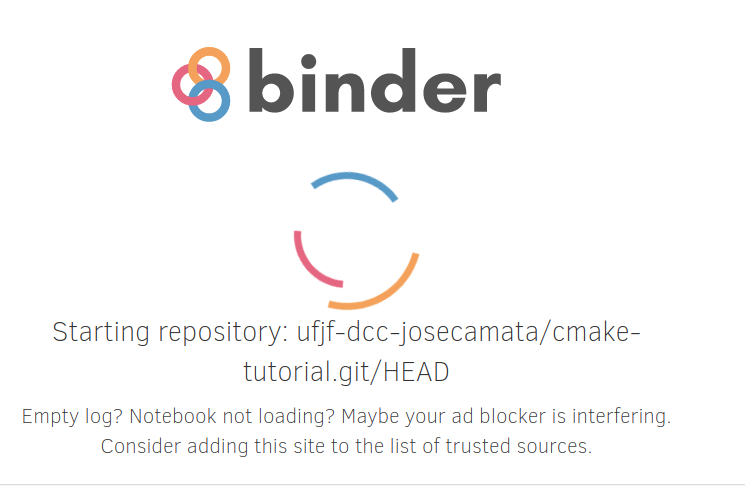
Isso levará você à página de carregamento do bloco de anotações do binder, que pode levar alguns minutos para inicializar. Não se desespere!
Um vez carregado, voce verá o painel do Jupyter Notebook que estará rodando na nuvem.
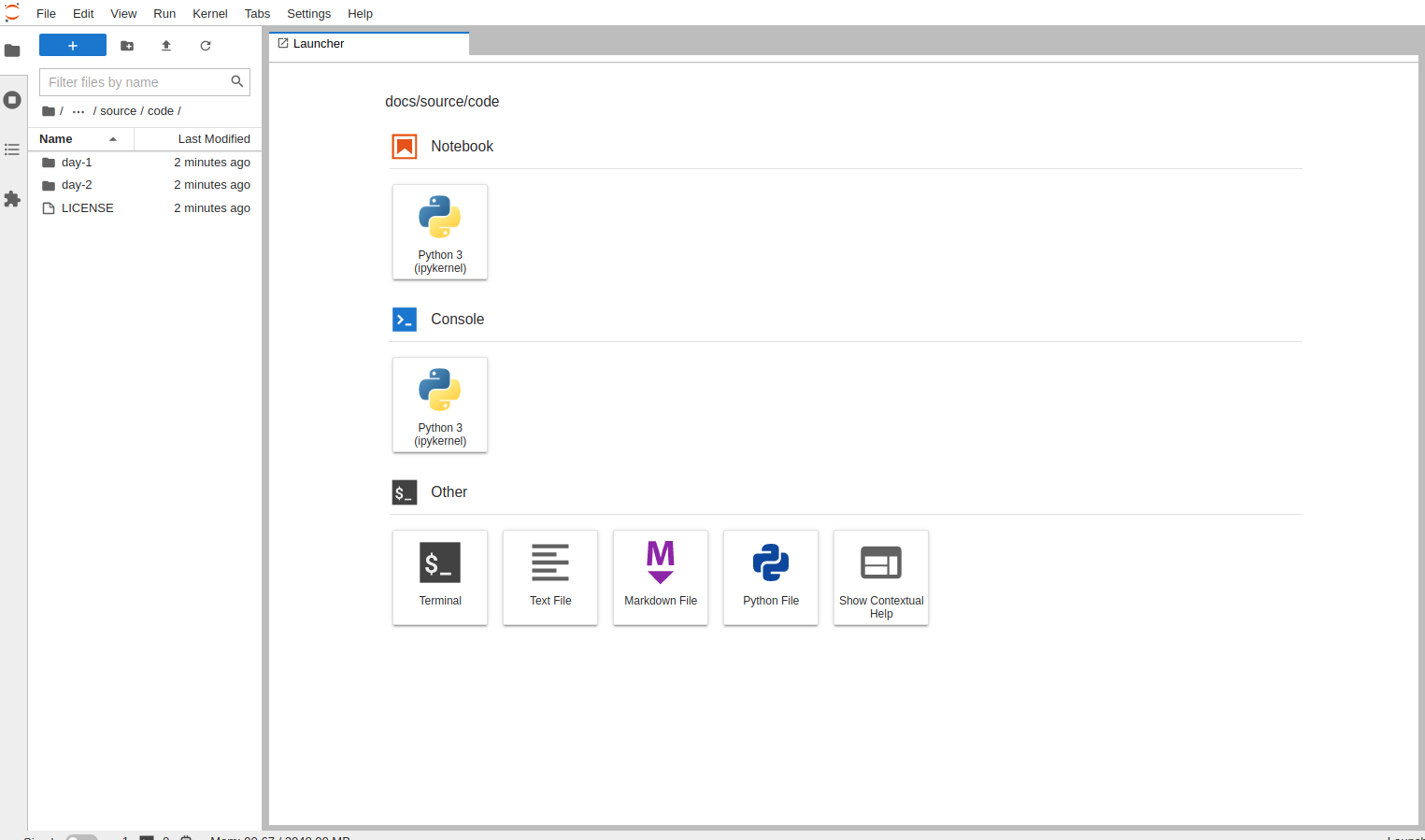
Para abrir um terminal, clique no ícone Terminal.
Voce pode navegar pelo conteúdo do tutorial com ls docs. Os códigos dos
exercícios estão em docs/source/code.
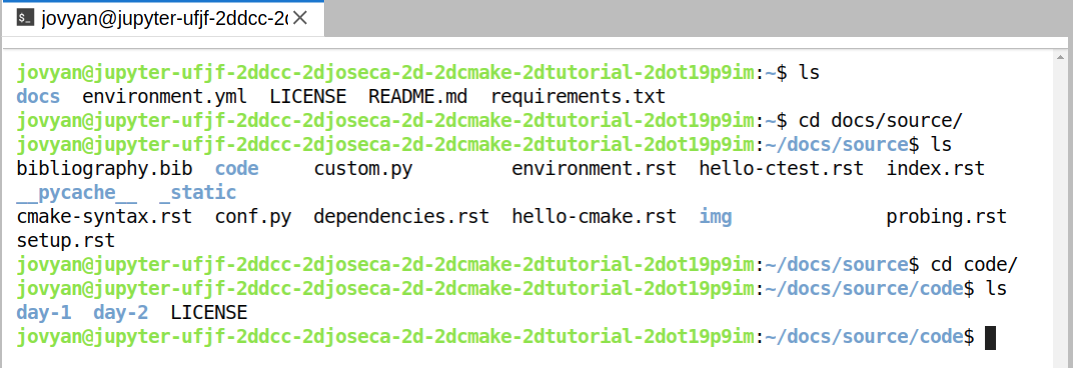
Você pode abrir um editor de texto (para código, scripts CMake, etc) clicando em “New” e
selecionar Text File. Se preferir um editor no terminal, você pode usar nano ou
vim ou emacs.